WordPress 5.0 ile birlikte gelen Gutenberg editörü, ilk çıktığında kullanıcıların büyük direnciyle karşılaştı. Alışılmış TinyMCE editörü gidiyordu, yerine gelen yabancı hissettiriyordu. Aradan geçen yıllarda Gutenberg olgunlaştı, hızlandı ve artık ClassicEditor eklentisine sarılanların bile yeniden düşünmesi gereken bir seviyeye ulaştı. Eğer hâlâ "blokları anlamıyorum" diyorsanız, bu rehber tam size göre.
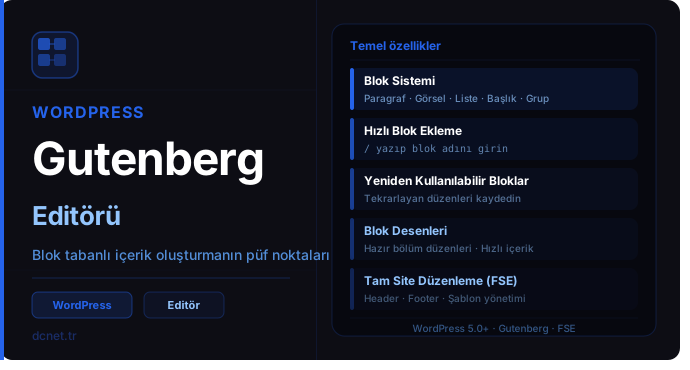
Eski editörde içerik tek bir büyük metin kutusunda yaşardı. Gutenberg'de ise sayfa, bağımsız bloklardan oluşan bir kolaj. Başlık bir blok, paragraf bir blok, görsel bir blok, alıntı bir blok. Bu yaklaşım başta karmaşık görünse de içeriği modüler hale getirmenin uzun vadede büyük avantajlar sunduğunu görürsünüz: blokları sürükleyerek yeniden sıralayabilir, tek bir bloğu silebilir, kopyalayabilir veya başka bir sayfaya yapıştırabilirsiniz.
Her bloğun sağ panelde kendine ait ayarları var. Bir paragraf bloğunu seçtiğinizde yazı boyutu, renk ve boşluk ayarlarına ulaşabilirsiniz. Görsel bloğunda hizalama, alternatif metin ve bağlantı seçenekleri belirir. Bu yapı içeriği ve tasarımı aynı ekranda yönetmenizi sağlıyor.
Editörde yeni blok eklemek için satır başında beliren + butonuna tıklayın. Daha hızlı bir yol: yeni satırda / yazın, ardından blok adını yazmaya başlayın. /resim yazarsanız görsel bloğu, /liste yazarsanız madde işaretli liste bloğu anında eklenir.
Sık kullandığınız blokları bir arada tutmak için Grup bloğundan yararlanın. Birden fazla bloğu gruplayarak tek bir ünite gibi taşıyabilir, hepsine aynı arka plan rengini uygulayabilirsiniz. Tekrarlayan düzenleri şablon olarak kaydetmek içinse Yeniden Kullanılabilir Bloklar özelliğini deneyin — bir kez oluşturduğunuz yapıyı tüm sayfa ve yazılarınıza ekleyebilirsiniz.
Zaman kazandıran bazı klavye kısayolları: Ctrl + Alt + T üste yeni blok ekler, Ctrl + Alt + Y alta yeni blok ekler. Ctrl + Shift + D mevcut bloğu kopyalar. Ctrl + Z geri al, Ctrl + Shift + Z ileri al. Ctrl + S taslağı kaydeder.
Gutenberg'in içerik genişliği siteyi kurarken belirlenen bir değere kilitli. Ancak bazı bloklar — özellikle görsel ve kapak bloğu — "Geniş Genişlik" ve "Tam Genişlik" seçenekleri sunuyor. Bu seçenekler aktif olduğunda blok, içerik alanının dışına taşarak sayfanın tamamını kaplayabilir. Dikkat çekici bölüm ayırıcıları ve hero görseller için güçlü bir araç.
Temanız bu özellikleri desteklemiyorsa hizalama seçenekleri görünmeyebilir. Astra, GeneratePress ve Kadence gibi Gutenberg uyumlu temalar bu özellikleri tam destekliyor.
WordPress 5.5 ile eklenen Blok Desenleri (Block Patterns), önceden tasarlanmış blok gruplarıdır. Bir bölümün tamamını sıfırdan oluşturmak yerine bu hazır düzenlerden birini seçip metinleri ve görselleri değiştirerek hızla içerik oluşturabilirsiniz.
Editörde + butonuna tıkladıktan sonra "Desenler" sekmesini açın. Öne çıkanlar, başlık bölümleri, fiyatlandırma tabloları ve daha fazlası hazır bekliyor. Üçüncü taraf eklentiler ve temalar da kendi desenlerini bu depoya ekleyebiliyor.
Gutenberg sadece içerik editörü olarak kalmadı. WordPress 6.0 ile olgunlaşan Tam Site Düzenleme (Full Site Editing — FSE), header, footer, kenar çubuğu ve sayfa şablonlarını da aynı blok mantığıyla düzenlemenize olanak tanıyor.
FSE'yi destekleyen bir tema kullanıyorsanız Görünüm → Editör menüsünden erişebilirsiniz. Burada sitenizin tüm şablonlarını, global stilleri ve bölüm şablonlarını (template parts) yönetebilirsiniz. Tema dosyalarına dokunmadan, FTP kullanmadan tasarım değişikliği yapabilmek — bu Gutenberg'in sunduğu en önemli uzun vadeli değer.
Elementor, Divi veya WPBakery gibi sayfa oluşturucular çok daha geniş tasarım esnekliği sunuyor — ancak bu esnekliğin bedeli var. Bu eklentiler sayfaya ekstra JavaScript ve CSS yükü katıyor, Core Web Vitals skorlarını olumsuz etkileyebiliyor.
Gutenberg yerleşik bir çözüm olduğu için fazladan eklenti yükü taşımıyor. Blok tabanlı tasarım için ihtiyaç duyulan CSS miktarı sayfa oluşturuculara kıyasla çok daha az. İçeriğin tasarımsal karmaşıklığı düşükse veya hız önceliğinizse Gutenberg + hafif tema kombinasyonu çoğu zaman üstün performans gösteriyor.
Eski editörden Gutenberg'e geçiş mevcut içerikleri "Klasik" bloğa dönüştürür — içerik kaybolmaz ancak blok yapısına geçmez. Önemli yazılarınızı Gutenberg yapısına taşımak için önce bir test sayfasında deneme yapmanızı öneririz. Özellikle shortcode yoğun içeriklerde dönüşüm süreci dikkat gerektirir.